Instrukcja dla pracownika stajni
Ta instrukcja jest dla osób, które na co dzień pracują przy koniach: stajennych, instruktorów i trenerów, a także dla ról Manager i Tylko podgląd. Właściciel stajni ma osobną instrukcję („Właściciel / admin”).
Najważniejszy ekran Twojej pracy to Plan dnia. Mówi, co trzeba dziś zrobić przy którym koniu, a odhaczone zadania od razu widzą wszyscy w stajni.
1. Logowanie
- Wejdź na app.hovera.app albo otwórz aplikację Hovera na telefonie.
- Wpisz e-mail i hasło. Konto zakłada Ci właściciel stajni, a link do ustawienia hasła przychodzi mailem.
- Nie pamiętasz hasła? Kliknij „Nie pamiętasz hasła?” na ekranie logowania. Link w mailu działa przez 60 minut.
Pracujesz na wspólnym tablecie w stajni? Wtedy nie logujesz się sam — przeczytaj punkt 5.
Od czego zaczyna się panel i co jest w menu
Po zalogowaniu panel otwiera się od tego, czego Twoja rola używa najczęściej:
| Rola | Pierwszy ekran | W menu zobaczysz |
|---|---|---|
| Pracownik (stajenny) | Plan dnia | Konie, Opieka i zdrowie, Kanały zespołu, Magazyn paszy, Plan dnia, Kalendarz (do odczytu), Pomoc |
| Instruktor / trener | Kalendarz | Konie, Opieka i zdrowie, Klienci, Ujeżdżalnie, Kanały zespołu, Rezerwacje, Kalendarz, Plan dnia, Cykliczne zajęcia, Kalendarz w telefonie, Pomoc |
| Weterynarz | Pulpit | Konie, Opieka i zdrowie, Specjaliści, Kanały zespołu, Plan dnia, Kalendarz, Cykliczne zajęcia, Kalendarz w telefonie, Pomoc |
| Manager, Tylko podgląd | Pulpit | prawie wszystko poza ustawieniami (podgląd: bez przycisków zapisu) |
Pozycja, której nie ma w Twoim menu, nie jest zablokowana, tylko rzadko potrzebna — jeśli ktoś przyśle Ci do niej adres, otworzy się, o ile Twoja rola ma tam wstęp. Nie widzisz czegoś, czego potrzebujesz? Napisz do właściciela stajni.
2. Plan dnia
W menu po lewej: Kalendarz → Plan dnia. Jako pracownik trafiasz tu od razu po zalogowaniu.
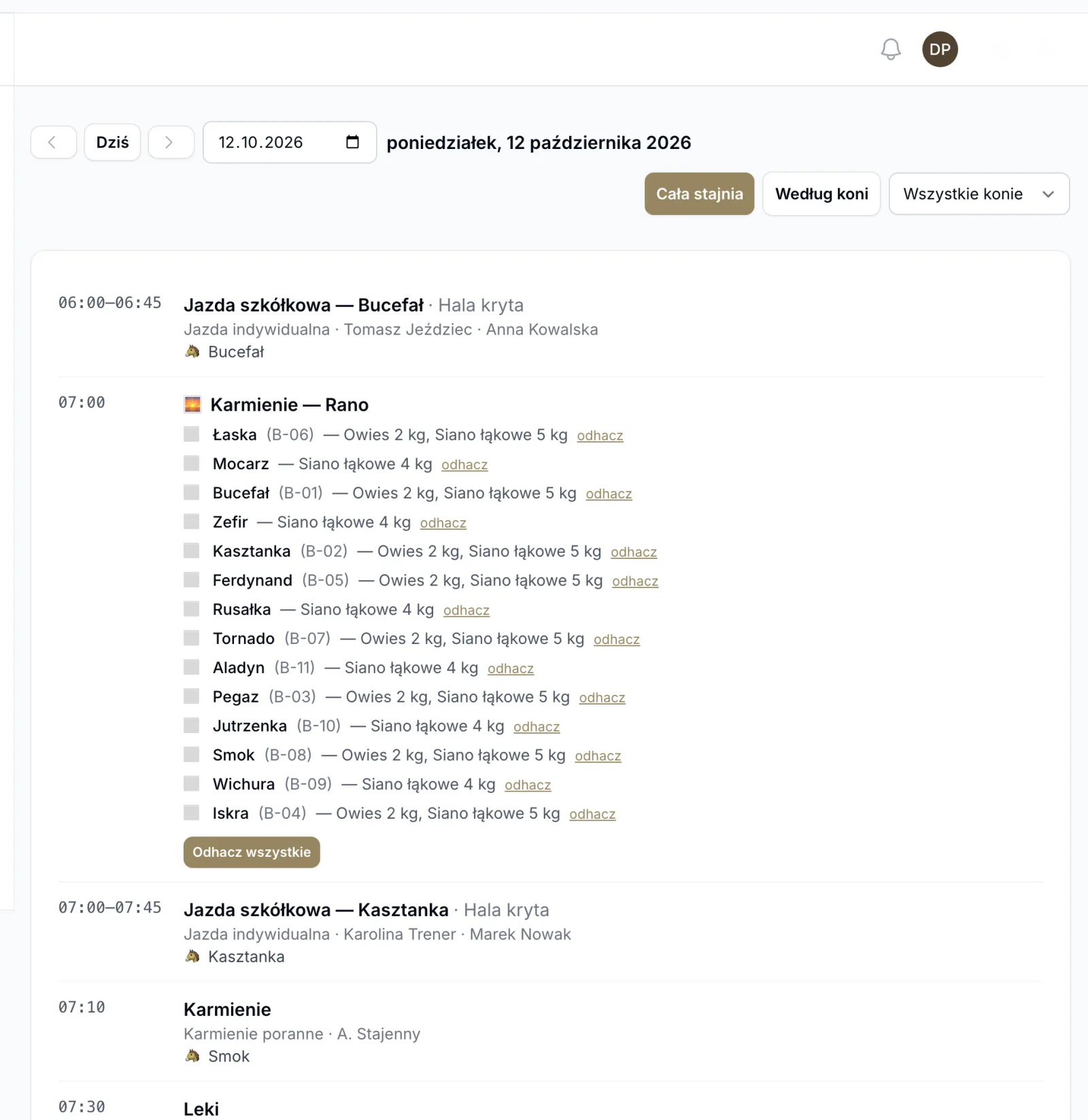
Na jednej liście, po kolei według godzin, widzisz:
- karmienia (rano, południe, wieczór) z tym, co który koń dostaje,
- zalecenia — np. leki, padok, solarium, derka, chłodzenie nóg,
- jazdy i treningi, rezerwacje hali i placu,
- wizyty weterynarza i kowala oraz zaległe terminy zdrowotne (⚠).
Na górze zmieniasz dzień: strzałki ◀ ▶, przycisk „Dziś” albo przycisk z datą (np. 13.11.2026), który otwiera kalendarz.
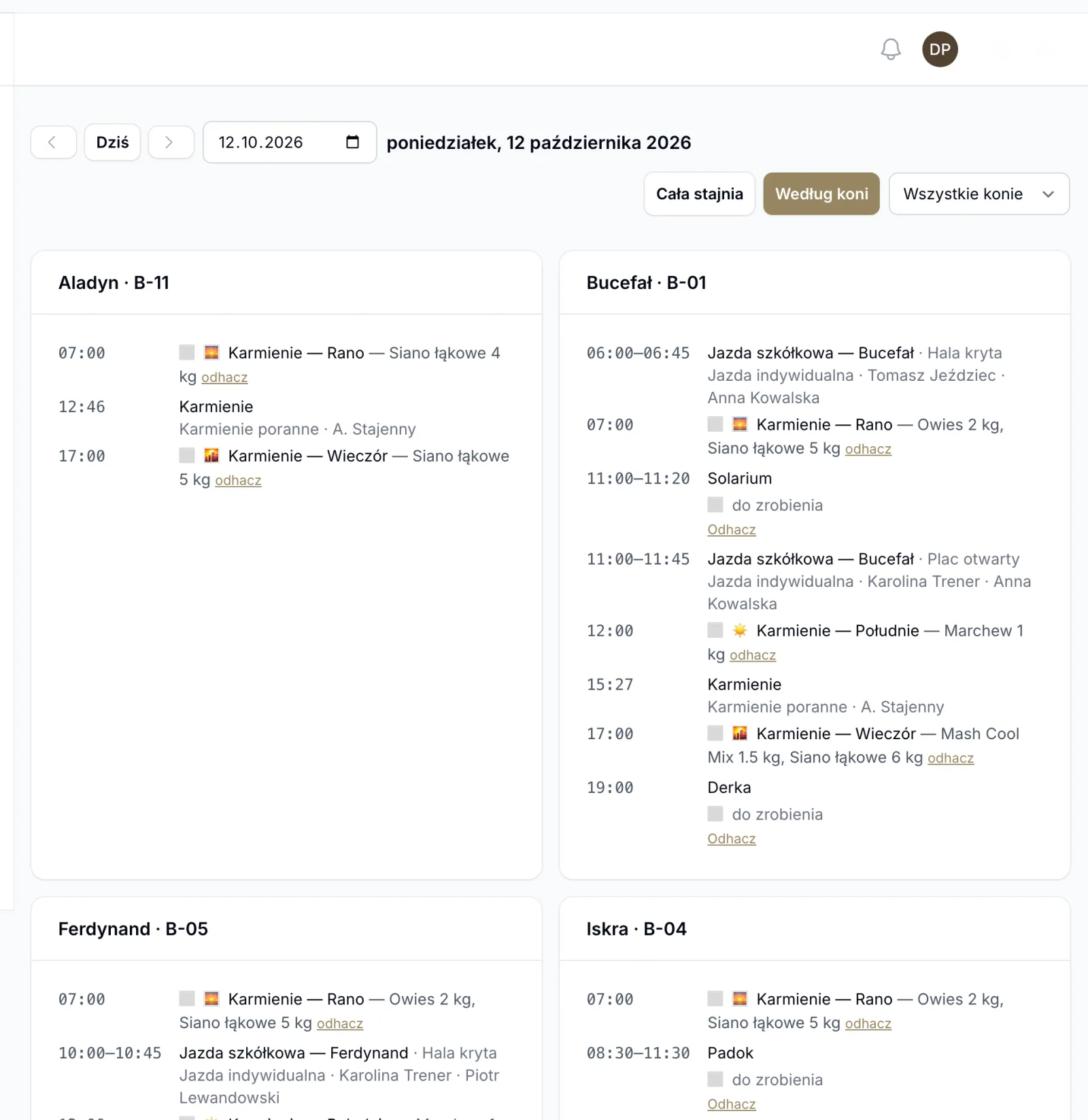
Widok „Według koni”
Przycisk „Według koni” układa ten sam plan koń po koniu — wygodne, gdy idziesz wzdłuż boksów. Lista „Wszystkie konie” pokazuje plan jednego wybranego konia.
3. Odhaczanie karmienia
Przy każdym karmieniu jest lista koni z dawką. Kwadracik ⬜ znaczy „jeszcze nie”, ✅ znaczy „zrobione”.
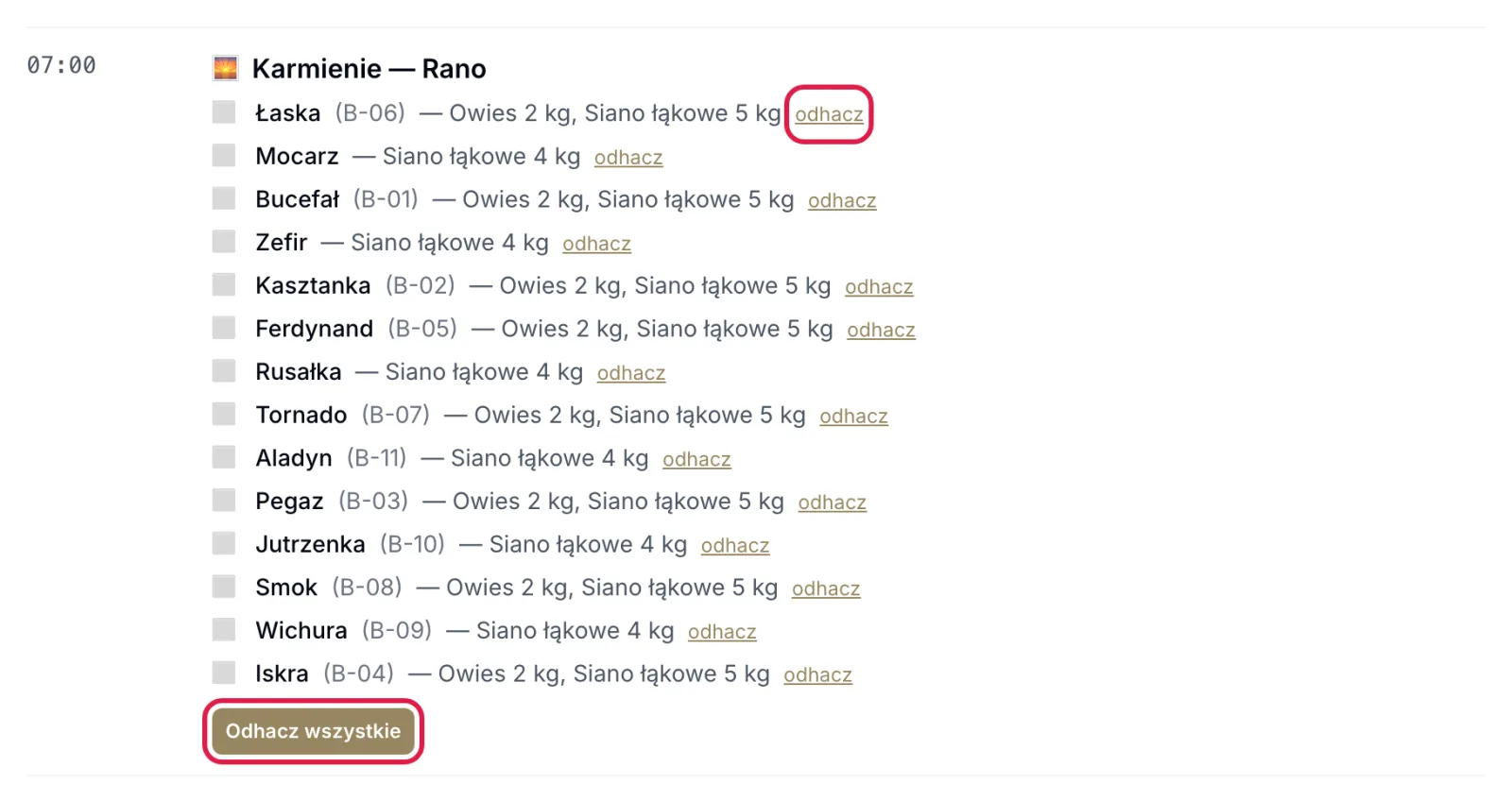
- Jeden koń: kliknij duży przycisk „Odhacz” obok jego imienia (jest wystarczająco duży, żeby trafić palcem w rękawiczce).
- Cała pora naraz: kliknij „Odhacz wszystkie” — przycisk jest nad listą koni danej pory.
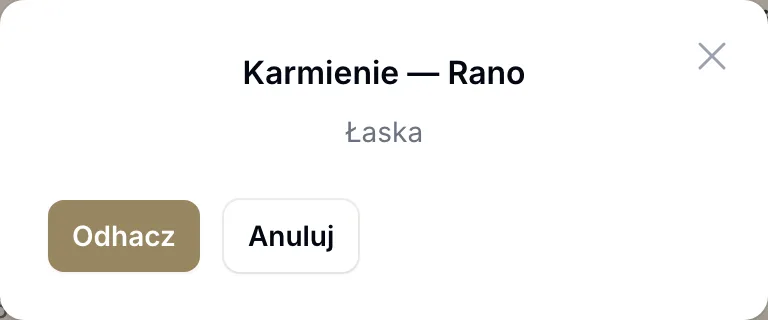
Pojawi się okienko z nazwą karmienia i koniem. Kliknij „Odhacz”.
Po chwili przy koniu pojawi się ✅ i Twoje imię. Odhaczenie tego samego drugi raz niczego nie zdubluje.
Odhaczać mogą: Pracownik, Manager, Admin i Właściciel. Instruktor, weterynarz i rola „Tylko podgląd” widzą plan, ale bez przycisków.
4. Zalecenia — leki, padok, solarium, derka
Zalecenie to stałe polecenie dla konkretnego konia, np. „Suplement na stawy do śniadania” albo „Padok 13:00–15:00”. Wpisuje je właściciel stajni, manager, instruktor albo weterynarz w karcie konia. Ty je wykonujesz i odhaczasz.

- Kliknij „Odhacz” pod zaleceniem.
- Wybierz „Zrobione” albo „Nie zrobione”.
- Przy „Zrobione” sprawdź godziny „Wyjście / start” i „Powrót / koniec” — podpowiadamy je same, popraw, jeśli było inaczej.
- Przy „Nie zrobione” napisz krótko dlaczego (np. „koń kulał, zostawiony w boksie”) — to pole jest wymagane.
- Kliknij „Zatwierdź”.
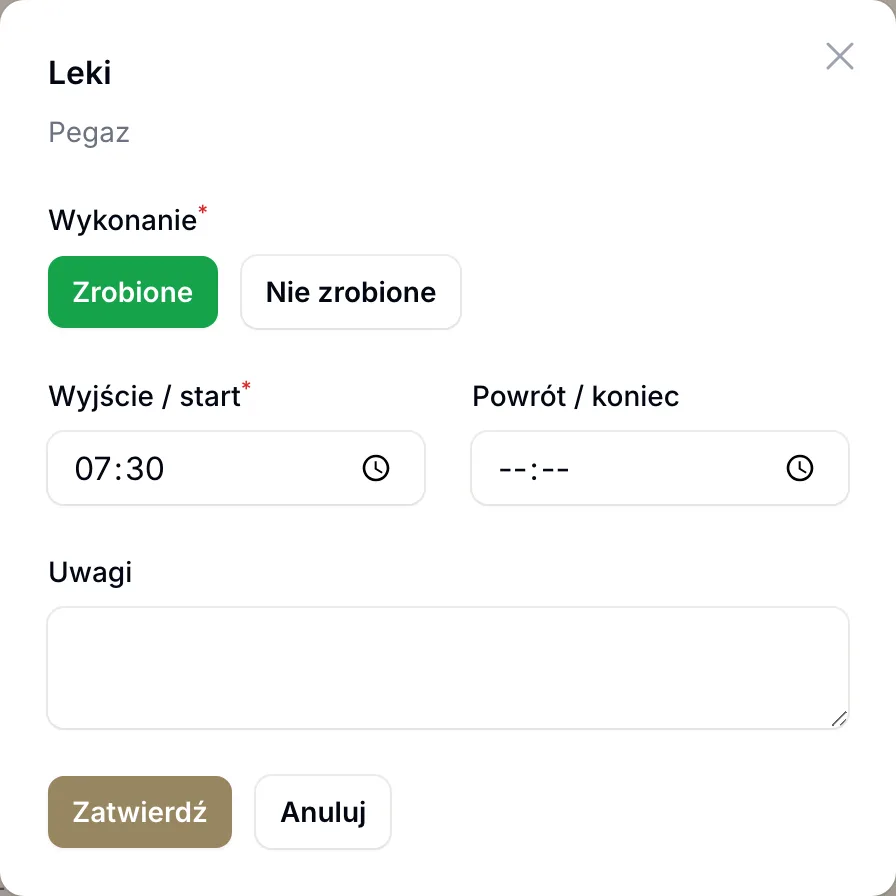
W planie pojawi się ✅ z godzinami i Twoim imieniem albo ⚠️ „Nie zrobione” z powodem. Pomyliłeś się? Kliknij „Popraw” i zapisz jeszcze raz — nowy wpis zastąpi poprzedni.
5. Wspólny tablet w stajni (PIN)
W wielu stajniach przy paszarni wisi jeden tablet dla wszystkich stajennych. Wtedy nikt nie loguje się swoim kontem — tablet jest zalogowany na stałe, a każdy wpis podpisujesz swoim PIN-em. Dzięki temu wiadomo, kto co zrobił.
Tablet poznasz po pasku nad planem: „Konto tabletu — przy pierwszym wpisie wybierz siebie i podaj PIN.”
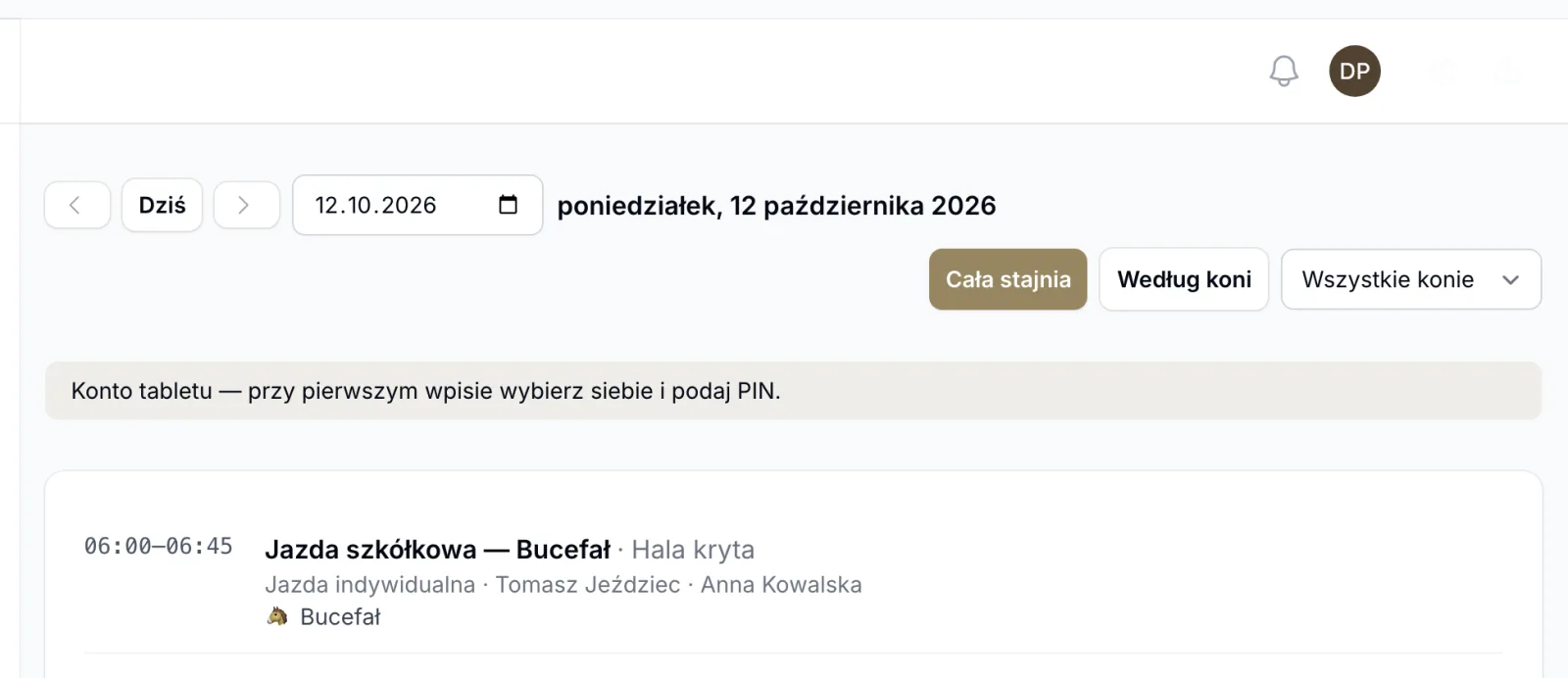
- Odhaczasz karmienie albo zalecenie jak zwykle.
- W okienku wybierz siebie z listy „Kto pracuje?” i wpisz swój PIN.
- Przez 5 minut od ostatniego wpisu tablet pamięta, że to Ty — kolejne odhaczenia nie pytają o PIN.
- Kończysz pracę albo tablet bierze ktoś inny? Kliknij „Zmień osobę”.
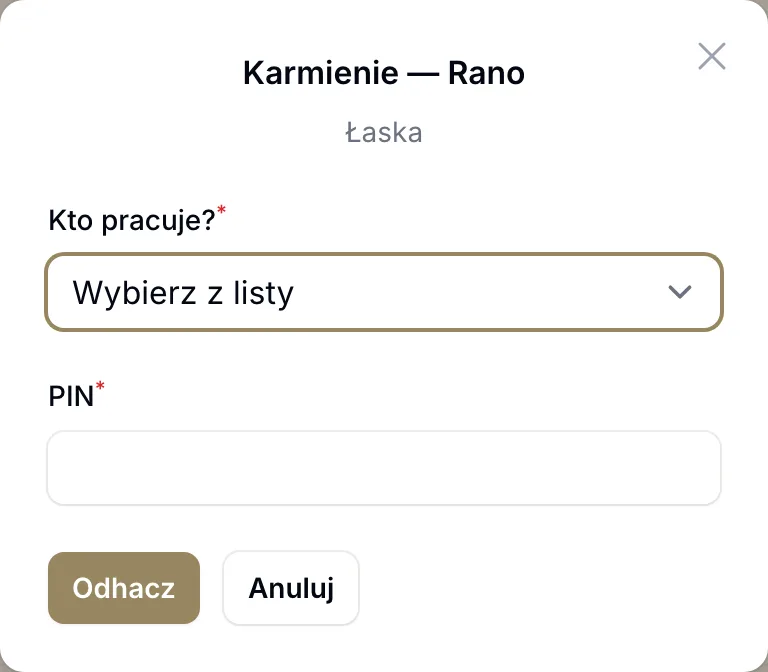
PIN nadaje Ci kierownik (Ustawienia → Pracownicy i PIN-y). Nikt go potem nie widzi — jeśli zapomnisz, kierownik ustawi nowy. Komunikat „Zły PIN albo nieaktywny pracownik” oznacza literówkę albo wyłączone konto.
6. Na telefonie i bez zasięgu
Plan dnia działa w przeglądarce telefonu i w aplikacji Hovera na Androida.
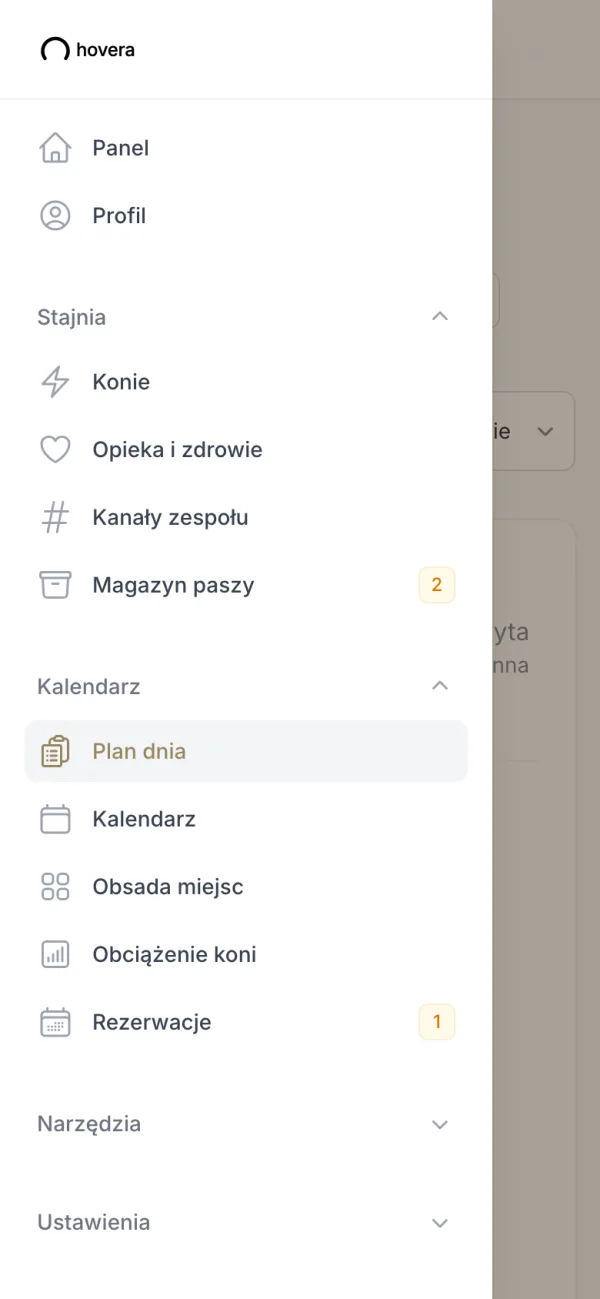
W aplikacji plan dnia znajdziesz na ekranie Dziś → „Plan dnia”. Przycisk „Odhacz” przy karmieniu zapisuje od razu, bez dodatkowego pytania; przy zaleceniu otwiera okienko z godzinami, jak w przeglądarce.
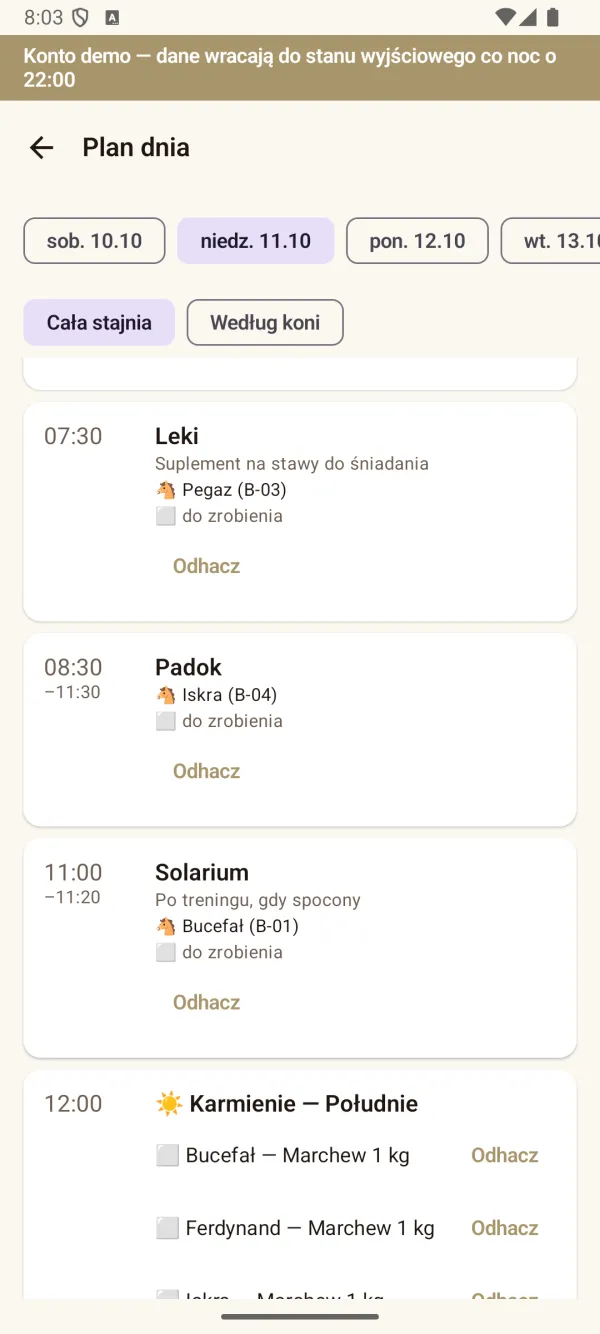
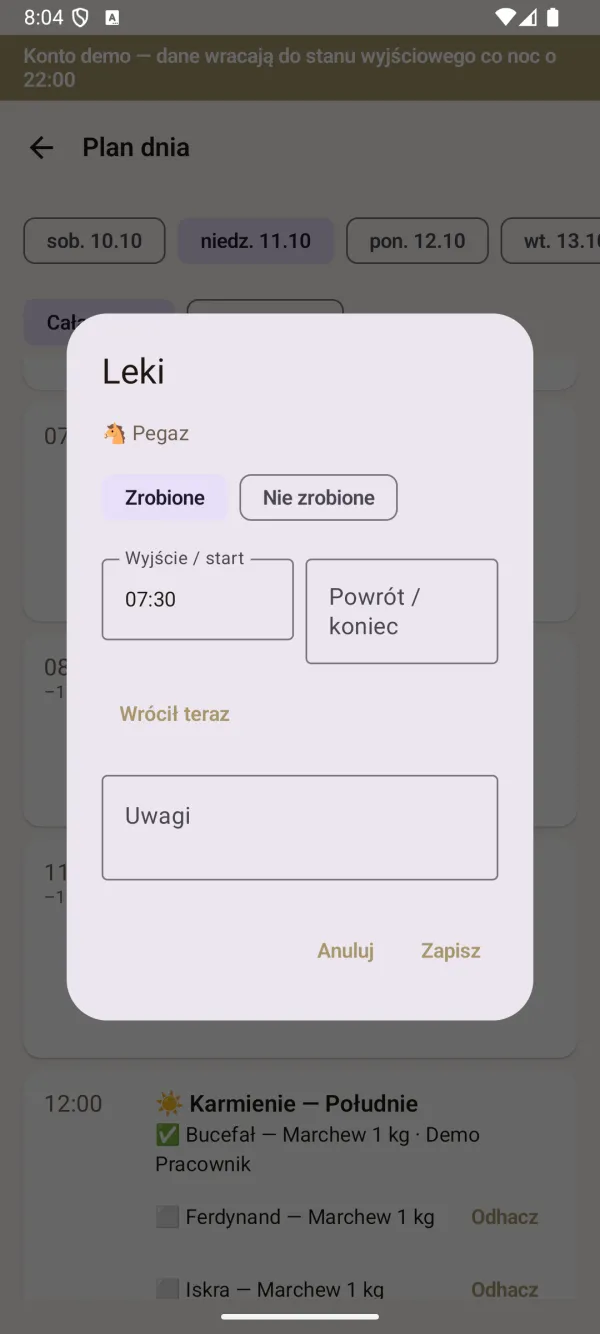
W aplikacji możesz pracować bez zasięgu — w stajni, na padoku, w hali:
- plan dnia liczy się na telefonie, więc widzisz go także offline,
- odhaczenia karmienia i zaleceń, wpisy do dziennika, wydania paszy i pomiary wagi zapisują się w telefonie,
- na górze zobaczysz „Bez zasięgu — zmiany poczekają” (a gdy coś czeka na wysłanie — także liczbę zapisów),
- gdy wróci sieć, aplikacja sama wyśle wszystko i pokaże „Zsynchronizowano o …”.
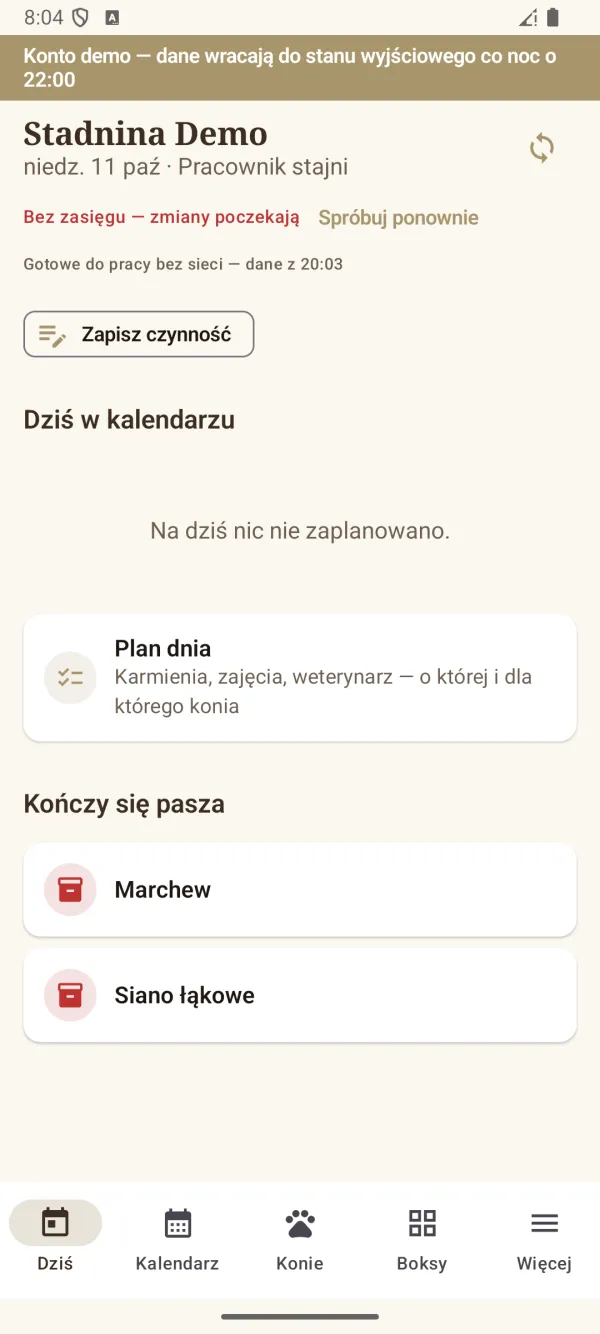
Nie wylogowuj się, dopóki są niewysłane zapisy — po wylogowaniu przepadną. Aplikacja ostrzeże Cię i zaproponuje „Wyślij teraz”. Zdjęcia i dokumenty wymagają zasięgu.
6a. Dopisz usługę i zamówienia właścicieli
Zrobiłeś coś ponad plan — dodatkowe solarium, opatrunek, dałeś worek trocin? Kliknij „Dopisz usługę” w planie dnia (albo na karcie konia), wybierz konia i usługę z cennika albo wpisz nazwę. Usługa trafi raz na fakturę właściciela za ten miesiąc. Cenę bierzemy z cennika stajni — usługę spoza cennika wyceni biuro.
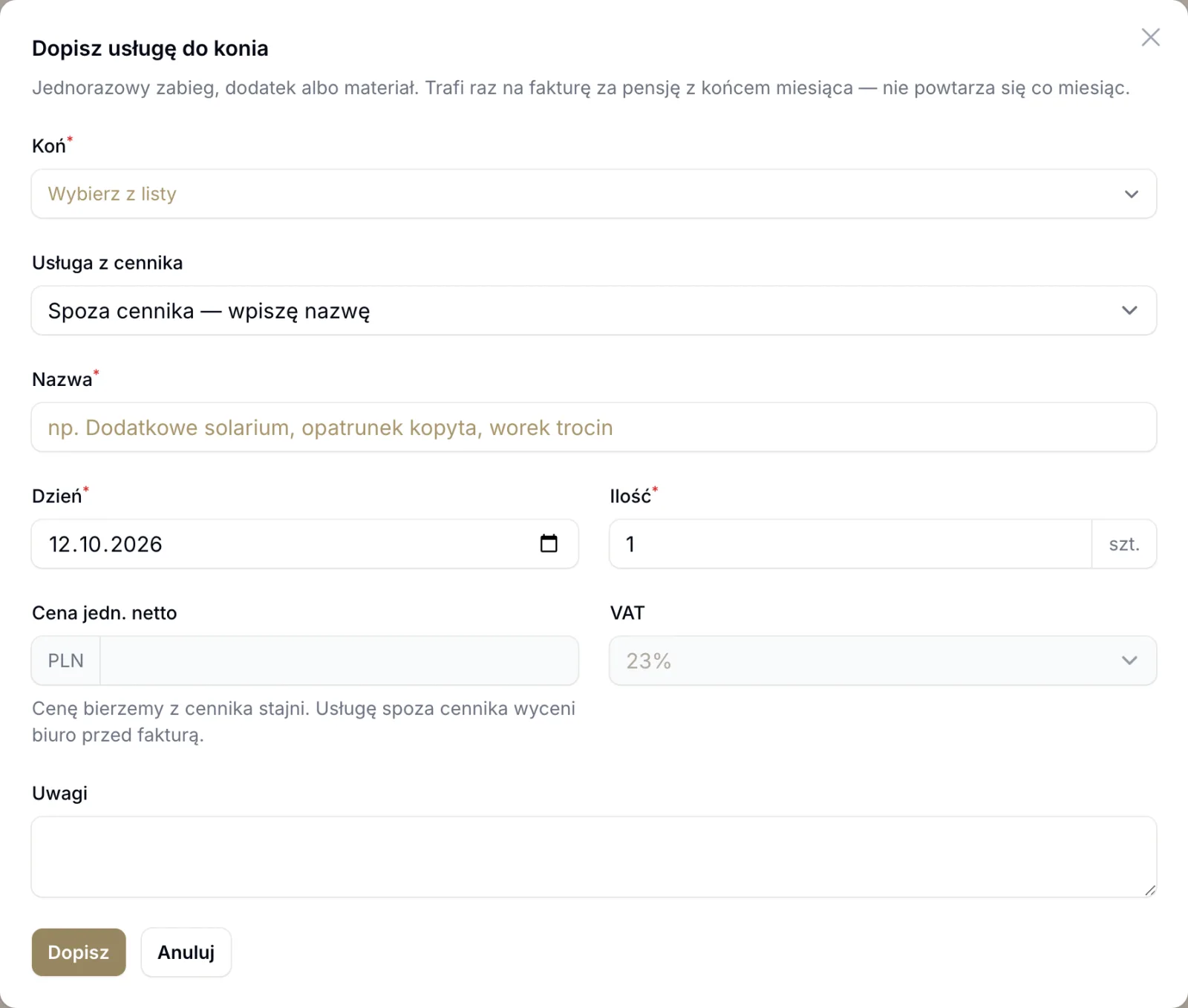
Właściciel konia może też zamówić dodatek w portalu, np. solarium na piątek. W planie dnia zobaczysz je z ikoną 🛒 — po wykonaniu kliknij „Wykonane” (na tablecie podasz PIN).

Zajęcia z pakietów opieki (np. karuzela pn/śr/pt o 7:00) widzisz w planie dnia jak każde zalecenie i odhaczasz tak samo.
7. Kalendarz i rezerwacje (instruktorzy i trenerzy)
- Kalendarz → Kalendarz — widok dnia i tygodnia; kliknij wpis, żeby zobaczyć szczegóły.
- Kalendarz → Rezerwacje — pełna lista z filtrami (status, koń, instruktor, „Tylko nadchodzące”). Jest w menu instruktora, trenera i managera.
Statusy rezerwacji: Zgłoszone (czeka na stajnię) → Potwierdzone → Zakończone, Odwołane albo Nieobecność.
- Pracownik (stajenny) ma kalendarz tylko do odczytu — widzi wpisy, ale ich nie dodaje, nie zmienia i nie usuwa. Swoją pracę zapisujesz w Planie dnia (odhaczanie) i w dzienniku konia.
- Instruktor, trener i weterynarz dodają wpisy, ale zmieniają i usuwają tylko własne. Wpis dodany przez kogoś innego zmieni ta osoba albo manager.
- Manager, Admin i Właściciel zmieniają każdy wpis.
8. Karta konia
Stajnia → Konie → kliknij konia. Jako pracownik widzisz kartę do czytania: na górze są zakładki, a otwiera się ta z planem żywienia i zaleceniami — czyli z tym, co koń dostaje i co trzeba przy nim zrobić. Dane konia (identyfikacja, charakterystyka) to ostatnia zakładka „Dane konia”. Zakładki:
- Aktywności — dziennik: karmienie, padok, pasaż, uwagi („wypadła podkowa”),
- Plan żywienia — kto, co i o której ma jeść,
- Zalecenia — stałe polecenia, które trafiają do planu dnia,
- Waga konia — comiesięczny pomiar,
- Wiadomości — rozmowa z właścicielem konia; zauważyłeś coś niepokojącego (kulawizna, kaszel)? Dodaj wpis i napisz wiadomość.
9. Magazyn paszy
Stajnia → Magazyn paszy. Wydanie paszy zapisujesz przyciskiem ruchu magazynowego (typ „Wydanie / spożycie”, ilość). Stan zmniejsza się sam. Liczba obok „Magazyn paszy” w menu to pozycje, których jest mniej niż ustalony próg — daj znać kierownikowi.
10. Najczęstsze problemy
| Problem | Co zrobić |
|---|---|
| Nie widzę przycisku „odhacz” | Twoja rola tylko podgląda plan (instruktor, weterynarz, „Tylko podgląd”) — poproś kierownika o zmianę roli, jeśli masz odhaczać. |
| „Zły PIN albo nieaktywny pracownik” | Sprawdź PIN; jeśli nie pomaga, kierownik ustawi nowy w „Pracownicy i PIN-y”. |
| W aplikacji „Bez zasięgu” od dawna | Zapisy czekają w telefonie. Wyjdź w miejsce z zasięgiem albo dotknij „Synchronizuj teraz”. Nie wylogowuj się. |
| Nie mogę zmienić czyjejś rezerwacji | Zmienia ją autor wpisu albo manager. |
| Nie dostaję maila z hasłem | Sprawdź spam; poproś właściciela stajni o ponowne wysłanie linku. |
11. Bezpieczeństwo i język
- Każdy ma własne konto — nie pożyczaj hasła. Na wspólnym tablecie używaj swojego PIN-u.
- W Profilu (menu po lewej) zmienisz język panelu i włączysz logowanie dwuskładnikowe (2FA).
12. Pomoc
- W sprawach stajni — właściciel albo kierownik stajni.
- W sprawach technicznych — office@hovera.app.